概要
スケジュールの割付けの開始・終了時間を修正する際に使用します。
操作方法
割付けの修正をする
- ヘッダーのモードの選択で手直しモードを選択します。
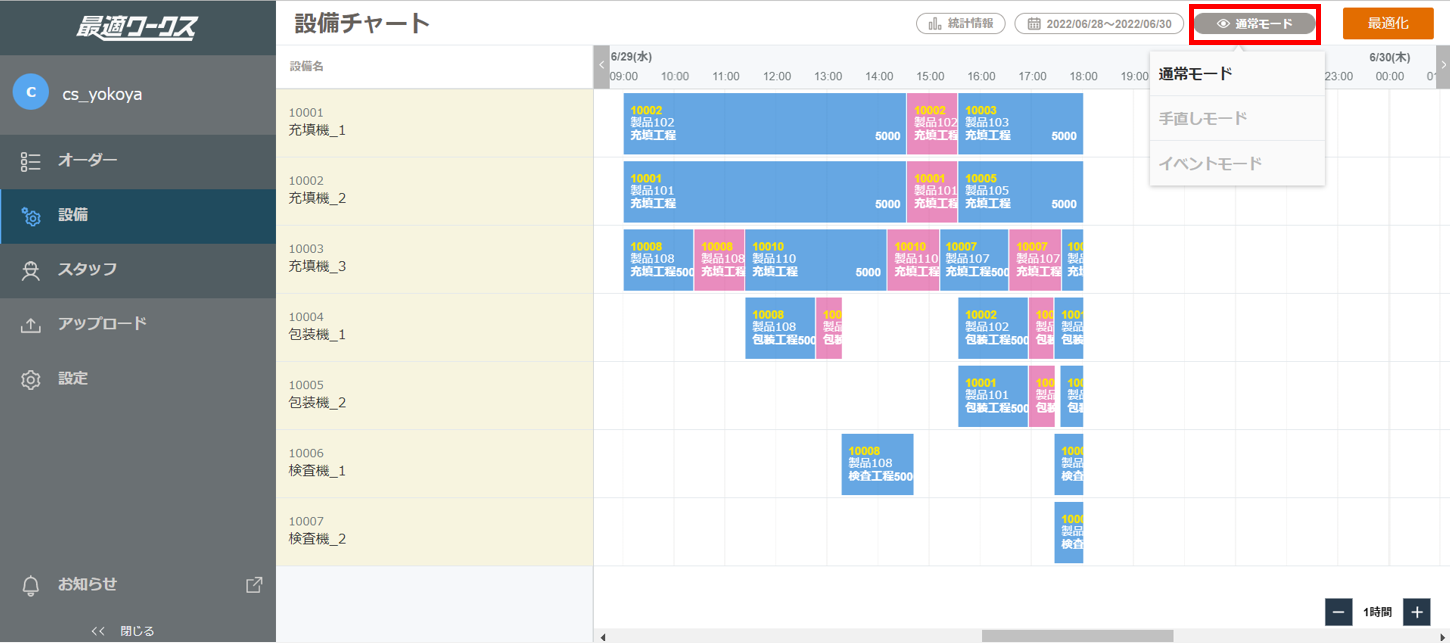
- 選択するとヘッダーの上部に手直しモード中であることを示す、緑色の表示が現れます。

- 割付けの開始・終了時間を修正します。
■割付けの時間幅を維持して時間軸方向に移動させる場合
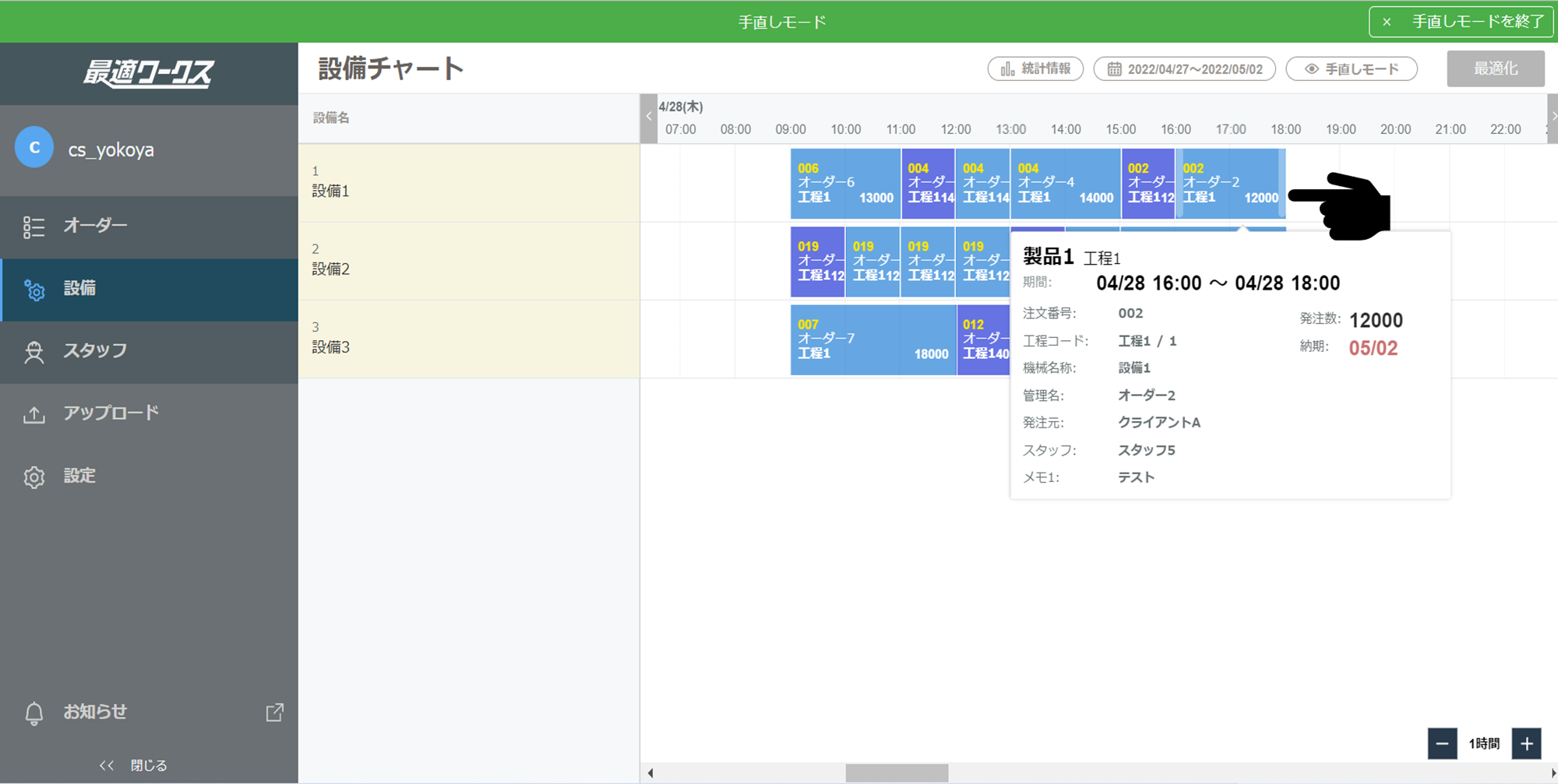
手直ししたい割付けをドラッグして任意の場所に移動します。
※割付けは横軸の移動(時間の変更)のみ可能です。
ここでは初めに水色のオーダー2・工程1の計画を移動します。
■割付けの時間幅を変更する場合
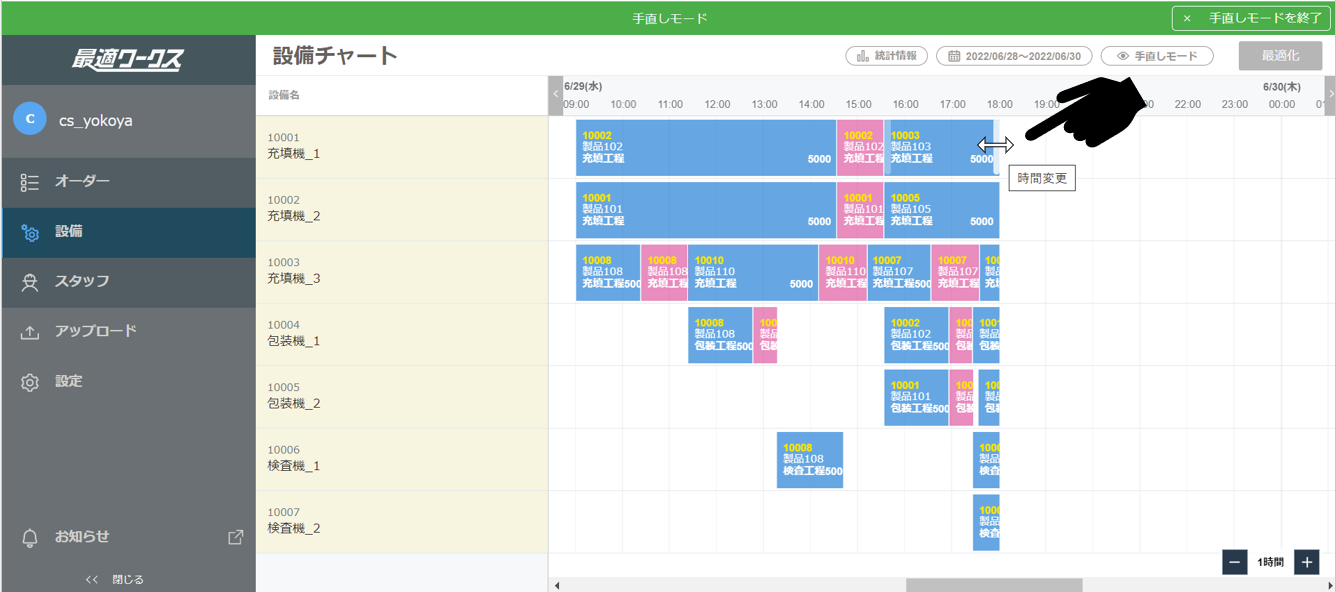
割付けの左右端にカーソルを合わせます。カーソルが左右の矢印に切り替わると割付けの長さを変更することができます。
-
移動させた後、他に移動させたい割付けがある場合は同じ操作をして移動させます。
今回は濃い青のオーダー2・工程1の計画を続けて移動します。
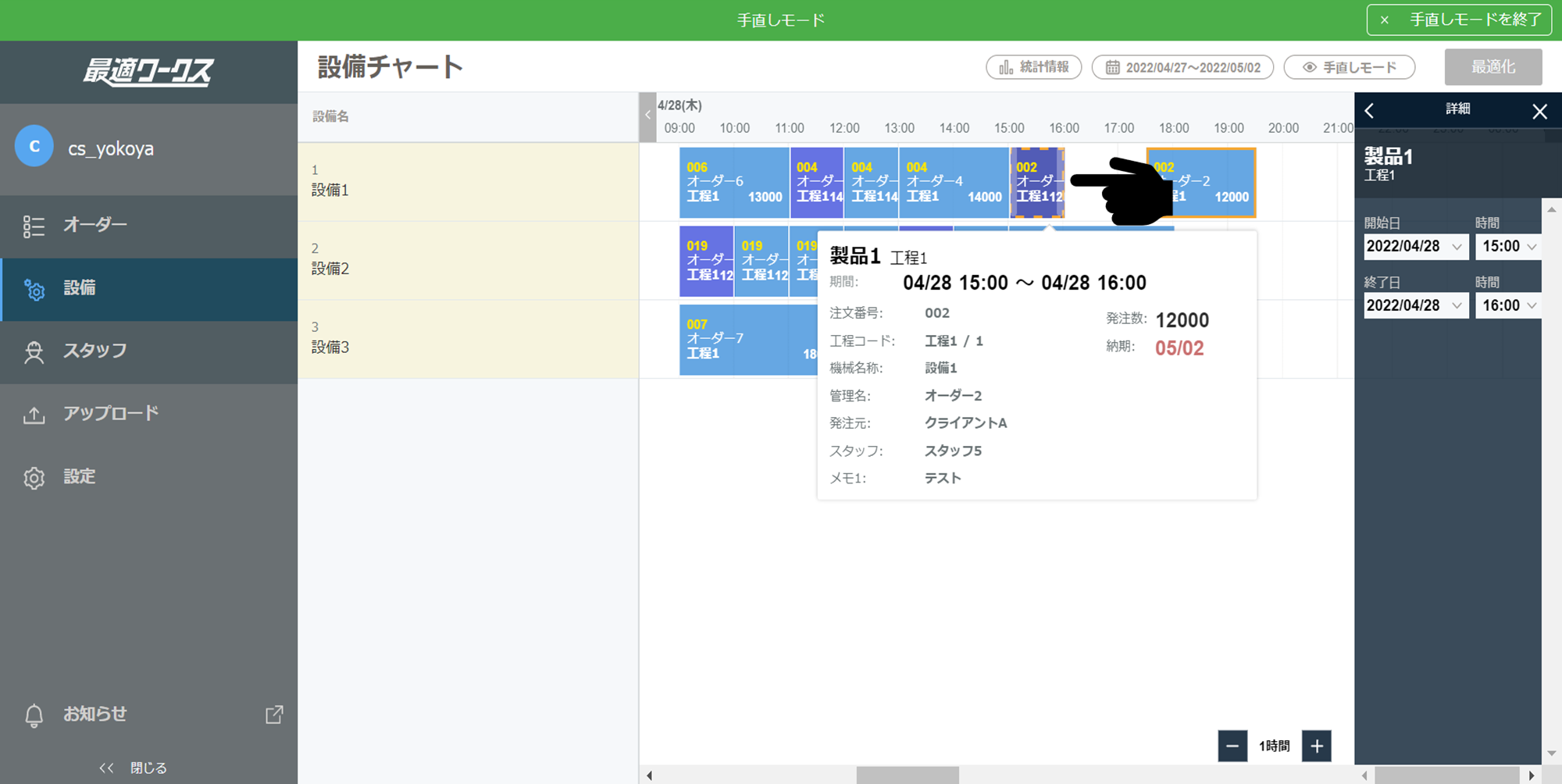
-
移動の完了後、右上の手直しモードを終了をクリックして変更の反映に移ります。
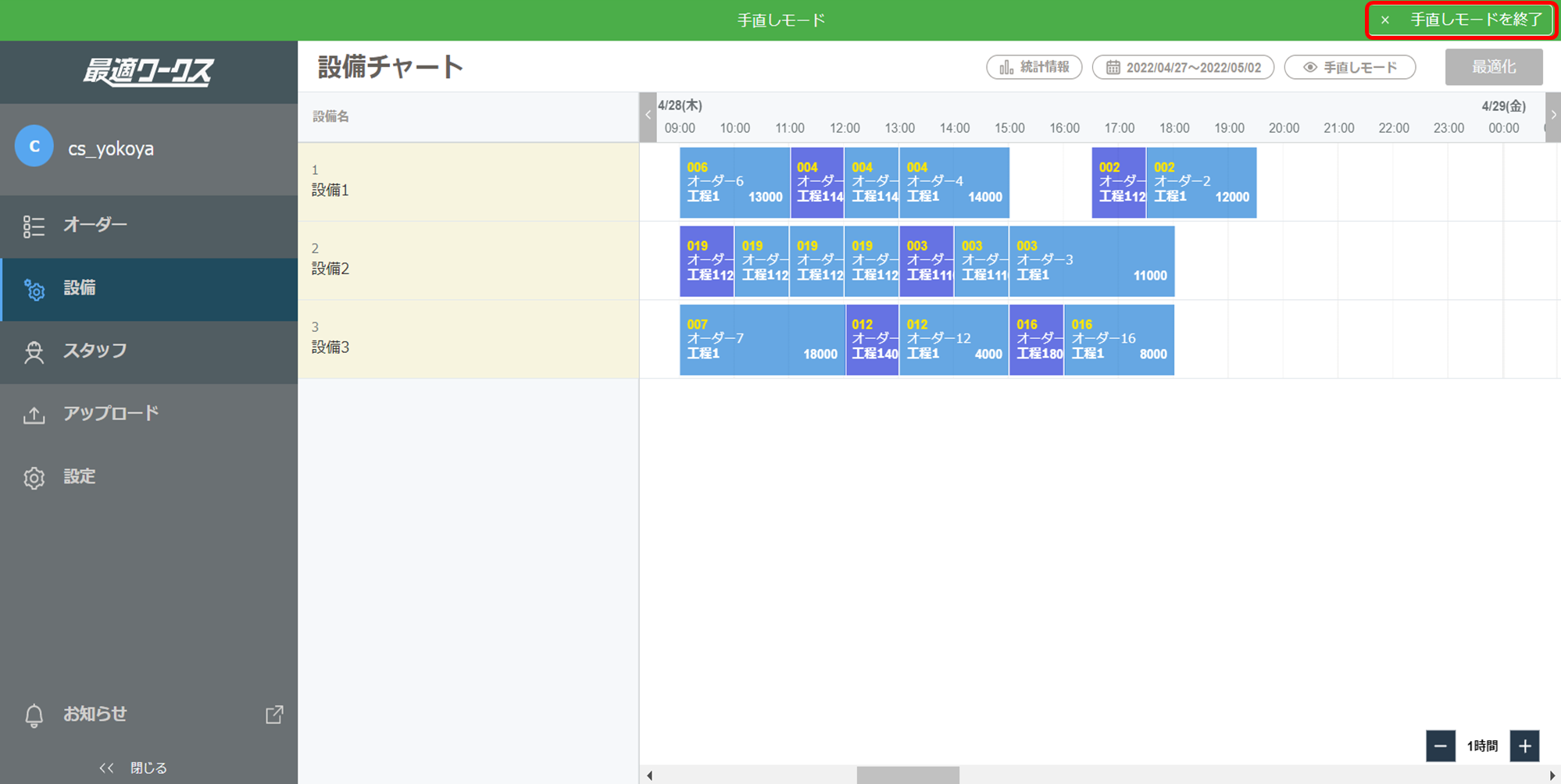
- 手直しモード終了時には、手直しモードで行った変更を確認することができます。
変更点を一覧で確認する場合は、後述する方法でコピーを行い、Excel等で確認することも可能です。
変更点をExcelで一覧表示する
手直しモードで行った変更は、手直しモード終了時にコピーしてExcelなどで確認することが可能です。
- 手直しモードを終了した際に表示されるモーダル内のコピーを押下します。
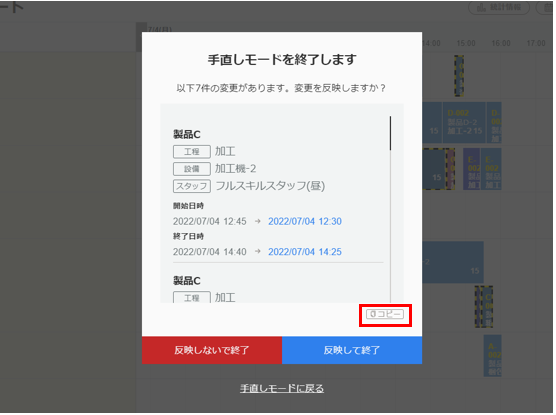
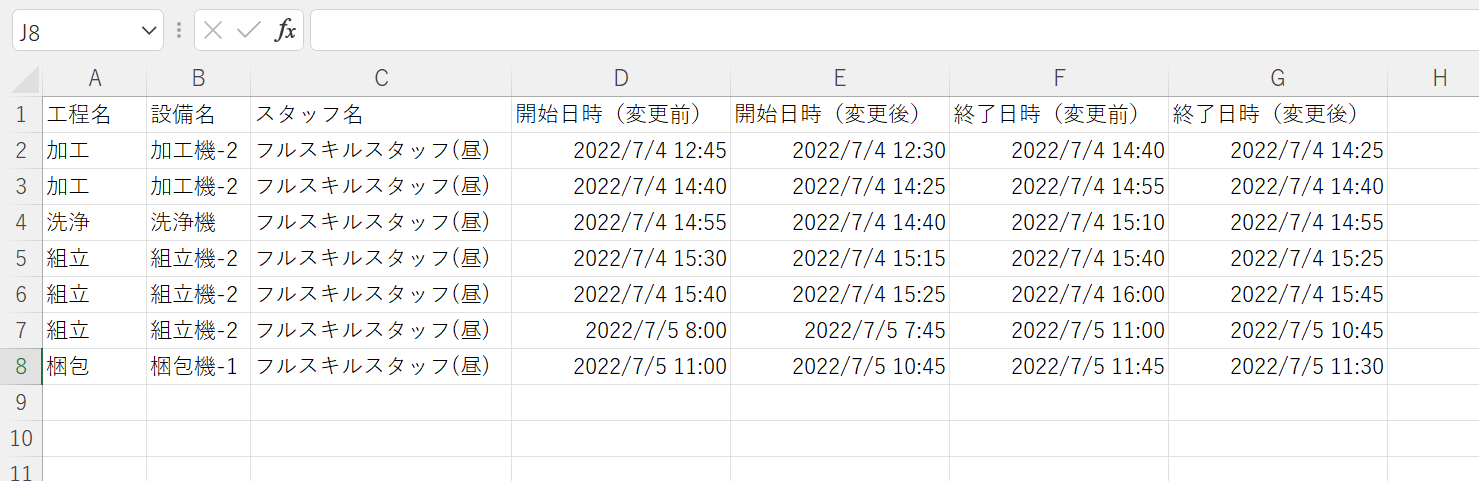
- コピーを押下するとクリップボードに以下のようなCSVテキスト形式としてコピーされます。
工程名,設備名,スタッフ名,開始日時(変更前),開始日時(変更後),終了日時(変更前),終了日時(変更後)
加工,加工機-2,"フルスキルスタッフ(昼)",2022/07/04 12:45,2022/07/04 12:30,2022/07/04 14:40,2022/07/04 14:25
加工,加工機-2,"フルスキルスタッフ(昼)",2022/07/04 14:40,2022/07/04 14:25,2022/07/04 14:55,2022/07/04 14:40
洗浄,洗浄機,"フルスキルスタッフ(昼)",2022/07/04 14:55,2022/07/04 14:40,2022/07/04 15:10,2022/07/04 14:55
組立,組立機-2,"フルスキルスタッフ(昼)",2022/07/04 15:30,2022/07/04 15:15,2022/07/04 15:40,2022/07/04 15:25
組立,組立機-2,"フルスキルスタッフ(昼)",2022/07/04 15:40,2022/07/04 15:25,2022/07/04 16:00,2022/07/04 15:45
組立,組立機-2,"フルスキルスタッフ(昼)",2022/07/05 08:00,2022/07/05 07:45,2022/07/05 11:00,2022/07/05 10:45
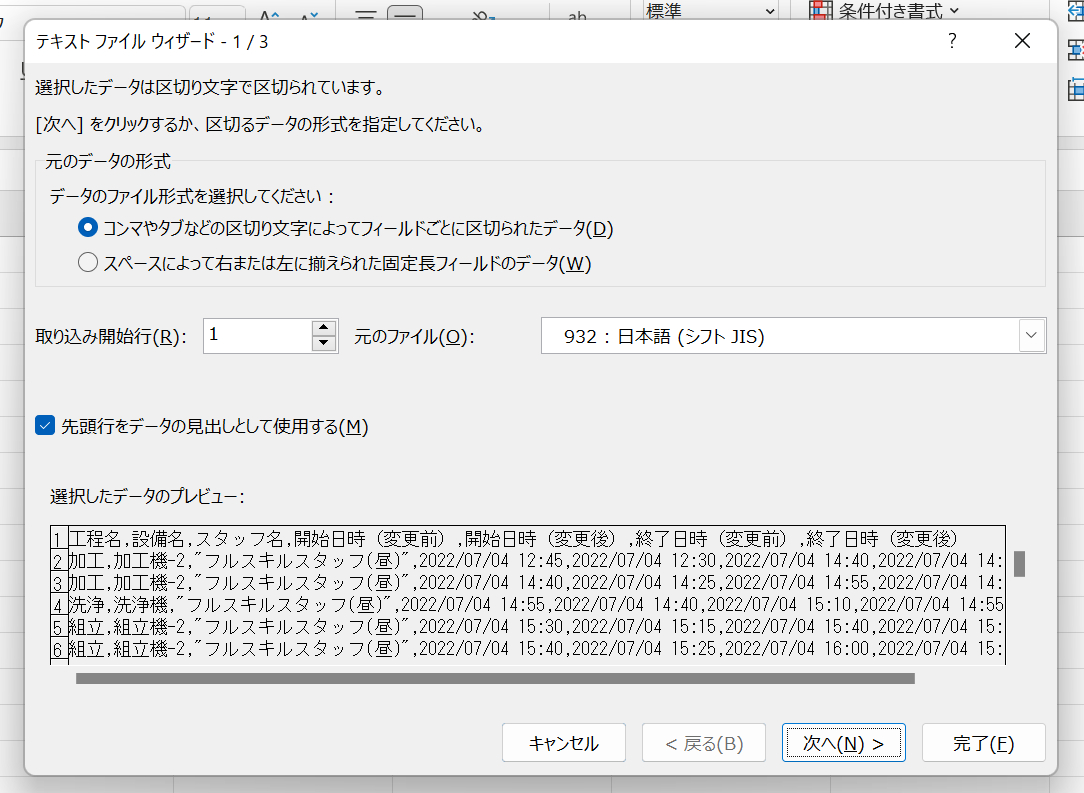
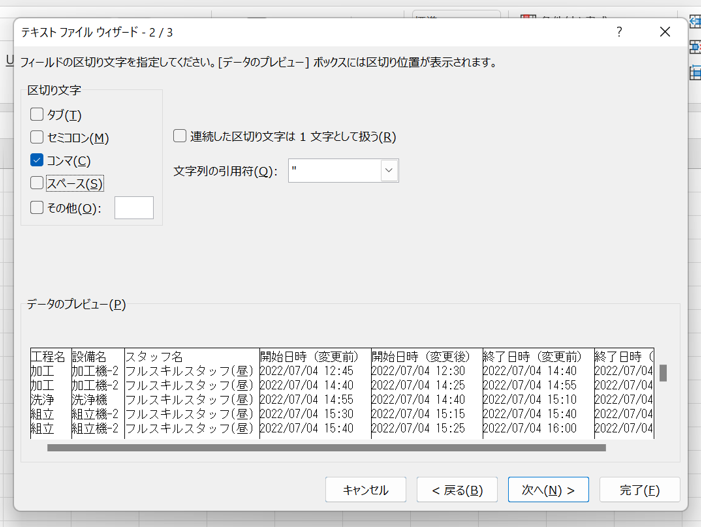
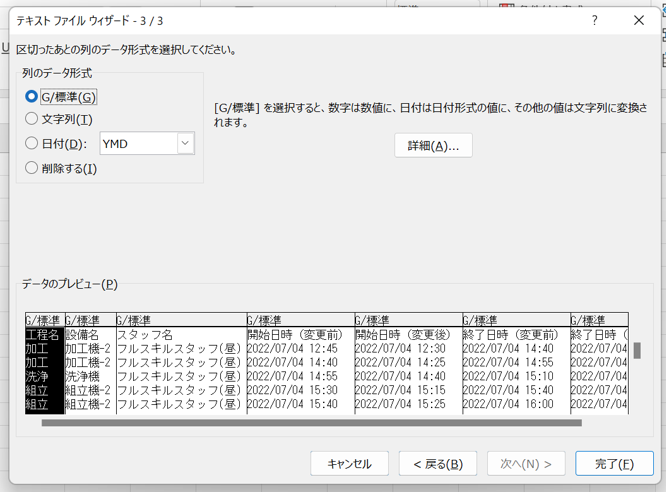
梱包,梱包機-1,"フルスキルスタッフ(昼)",2022/07/05 11:00,2022/07/05 10:45,2022/07/05 11:45,2022/07/05 11:30 - Excelへ貼り付ける場合は、貼り付け書式の選択ウィザードを利用することで表に変換することができます.
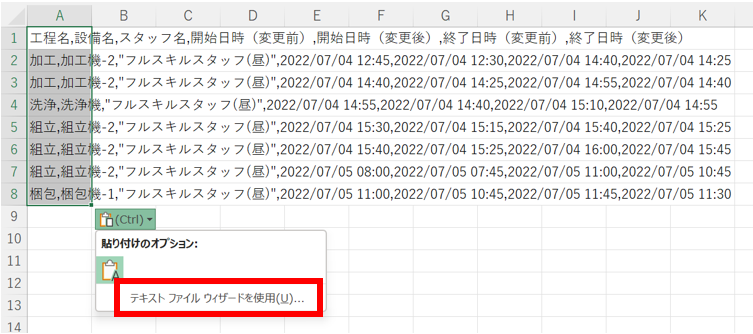
- ウィザードで以下のように設定します。
- ウィザードの設定を完了すると表に変換されます。